





 0
0 1.8k
1.8kچطور قفل گوشی را بدون از بین رفتن اطلاعات باز کنیم؟
۲۷ بهمن ۱۴۰۴
زمان مطالعه: 14 دقیقه
فراموش کردن رمز عبور گوشی، اتفاقی است که میتواند برای هر کسی رخ دهد و دسترسی به اطلاعات حیاتی را در لحظهای غیرممکن سازد. اگر شما هم با این چالش مواجه شدهاید، اولین سوالی که به ذهنتان میرسد این است که چطور قفل گوشی را بدون از بین رفتن اطلاعات باز کنیم؟ خبر خوب این است که در بسیاری از موارد، راهکارهایی برای عبور از این سد دیجیتال بدون قربانی کردن دادههای ارزشمندتان وجود دارد. در این مقاله به صورت کامل و مرحله به مرحله، روشهای مختلف برای باز کردن قفل گوشیهای اندروید و آیفون را بررسی میکنیم تا با خیالی آسوده، دوباره به دنیای دیجیتال خود دسترسی پیدا کنید.
- آیا واقعا میتوان قفل گوشی را بدون حذف اطلاعات باز کرد؟
- چطور قفل گوشی اندروید را بدون از بین رفتن اطلاعات باز کنیم؟
- نکتهای مهم در مورد سرویس Find My Device گوگل
- روش اول: استفاده از قابلیت Smart Lock (قفل هوشمند)
- روش دوم: استفاده از حساب گوگل (مخصوص اندروید 4.4 و قدیمیتر)
- روش سوم: استفاده از پین پشتیبان (Backup PIN)
- روش چهارم: قابلیت Find My Mobile برای گوشیهای سامسونگ
- روش پنجم: ترفند تماس اضطراری (مخصوص اندروید 5)
- روش ششم: حذف فایل قفل از طریق ADB (برای کاربران حرفهای)
- روش هفتم: استفاده از نرمافزارهای جانبی (با احتیاط)
- چطور قفل آیفون را بدون از بین رفتن اطلاعات باز کنیم؟
- اگر مجبور به ریست فکتوری شدید چه؟ لایه پنهان بازیابی اطلاعات
- راهکارهای پیشگیرانه برای جلوگیری از فراموشی رمز عبور
- سوالات متداول
آیا واقعا میتوان قفل گوشی را بدون حذف اطلاعات باز کرد؟

بله، در شرایط خاصی امکان باز کردن قفل گوشی بدون حذف اطلاعات وجود دارد. با این حال، موفقیت این فرآیند به عوامل متعددی از جمله مدل گوشی، نسخه سیستمعامل و تنظیماتی که پیش از قفل شدن دستگاه فعال کردهاید، بستگی دارد.
تفاوت باز کردن قفل در اندروید و آیفون
به طور کلی، سیستمعامل اندروید به دلیل ماهیت بازتر خود، روشهای متنوعتری را برای باز کردن قفل بدون حذف دادهها ارائه میدهد. در مقابل، اپل به دلیل تمرکز شدید بر امنیت، در صورتی که از اطلاعات خود نسخه پشتیبان (بکاپ) تهیه نکرده باشید، تقریبا هیچ راه رسمی برای باز کردن قفل آیفون بدون از دست رفتن اطلاعات باقی نمیگذارد.
چطور قفل گوشی اندروید را بدون از بین رفتن اطلاعات باز کنیم؟
برای کاربران اندروید، چندین مسیر برای عبور از صفحه قفل وجود دارد. در ادامه به کارآمدترین روشها میپردازیم.
نکتهای مهم در مورد سرویس Find My Device گوگل
شاید شنیده باشید که سرویس Find My Device گوگل میتواند قفل گوشی را باز کند. لازم به ذکر است که در گذشته، این سرویس گزینهای برای تغییر رمز از راه دور داشت، اما گوگل این قابلیت را به دلایل امنیتی حذف کرده است. در حال حاضر، این سرویس تنها به شما اجازه قفل کردن بیشتر دستگاه (Secure Device) یا پاک کردن کامل اطلاعات (Erase Device) را میدهد و برخلاف سرویس سامسونگ، راهی برای باز کردن قفل بدون حذف دادهها ارائه نمیکند.
روش اول: استفاده از قابلیت Smart Lock (قفل هوشمند)
قابلیت Smart Lock یکی از ویژگیهای کاربردی اندروید است که اگر از قبل آن را فعال کرده باشید، میتواند نجاتبخش شما باشد. این قابلیت به شما اجازه میدهد تا در شرایطی خاص، گوشی خود را بدون نیاز به وارد کردن رمز، باز کنید.
مراحل استفاده (در صورت فعال بودن از قبل):
- مکانهای مورد اعتماد (Trusted Places): اگر از قبل خانه یا محل کار خود را به عنوان مکان امن تعریف کرده باشید، کافی است به آن مکان بروید تا گوشی به صورت خودکار باز شود.
- دستگاههای مورد اعتماد (Trusted Devices): اگر گوشی شما به یک دستگاه بلوتوثی معتبر (مانند ساعت هوشمند یا سیستم صوتی خودرو) که از قبل تعریف کردهاید متصل شود، قفل آن به طور خودکار باز خواهد شد.
- تشخیص حضور روی بدن (On-body detection): با فعال بودن این گزینه، تا زمانی که گوشی در دست یا جیب شما باشد و حرکت کند، قفل باقی نمیماند.
روش دوم: استفاده از حساب گوگل (مخصوص اندروید 4.4 و قدیمیتر)
در نسخههای قدیمیتر اندروید (کیتکت 4.4 و پایینتر)، گوگل یک راه مستقیم برای بازنشانی الگو (Pattern) فراموش شده ارائه میکرد.
مراحل انجام کار:
- الگوی قفل صفحه را ۵ بار به صورت اشتباه وارد کنید.
- پس از تلاشهای ناموفق، گزینهای با عنوان “Forgot Pattern” یا “الگوی فراموش شده” ظاهر میشود.
- روی آن ضربه بزنید.
- از شما خواسته میشود تا اطلاعات حساب گوگل (جیمیل) خود را که روی گوشی فعال است، وارد کنید.
- پس از ورود موفق، میتوانید یک الگو یا رمز عبور جدید برای گوشی خود تعریف کنید.
روش سوم: استفاده از پین پشتیبان (Backup PIN)
در بسیاری از گوشیهای اندرویدی (بهویژه نسخههای قدیمیتر)، هنگامی که یک قفل الگو (Pattern) تنظیم میکنید، سیستم از شما میخواهد که یک پین پشتیبان (Backup PIN) نیز تعریف کنید. این پین دقیقاً برای چنین مواقعی طراحی شده است.
مراحل انجام کار:
- الگوی قفل را چندین بار اشتباه وارد کنید تا گزینههای دیگری نمایش داده شوند.
- به دنبال گزینهای با عنوان “Backup PIN” یا “پین پشتیبان” بگردید و روی آن ضربه بزنید.
- پین پشتیبانی را که هنگام تنظیم الگو وارد کرده بودید، تایپ کنید.
- در صورت صحیح بودن پین، قفل گوشی باز شده و میتوانید یک الگوی جدید تنظیم کنید.
روش چهارم: قابلیت Find My Mobile برای گوشیهای سامسونگ
اگر صاحب یک گوشی سامسونگ هستید و از قبل یک حساب کاربری سامسونگ روی دستگاه خود ایجاد کردهاید، سرویس Find My Mobile بهترین و امنترین راه برای شماست. این سرویس به شما اجازه میدهد تا از راه دور قفل گوشی خود را بدون حذف هیچگونه اطلاعاتی باز کنید.
پیشنیازها:
- گوشی باید روشن و به اینترنت (Wi-Fi یا دیتای موبایل) متصل باشد.
- حساب سامسونگ (Samsung Account) باید روی گوشی فعال باشد.
- گزینه “Remote unlock” باید از قبل در تنظیمات Find My Mobile فعال شده باشد.
مراحل باز کردن قفل:
- با یک کامپیوتر یا دستگاه دیگر به وبسایت Samsung Find My Mobile مراجعه کنید.
- اطلاعات حساب سامسونگ خود را وارد کرده و وارد شوید.
- پس از شناسایی موقعیت مکانی گوشی، گزینه “Unlock” را از منوی کنار صفحه انتخاب کنید.
- مجدداً رمز عبور حساب سامسونگ خود را برای تایید هویت وارد کرده و روی دکمه Unlock کلیک کنید.
- پس از چند لحظه، تمامی اطلاعات قفل صفحه (رمز، الگو، اثر انگشت و چهره) از روی گوشی شما حذف خواهد شد.
روش پنجم: ترفند تماس اضطراری (مخصوص اندروید 5)
این روش یک ترفند قدیمی است که تنها روی برخی نسخههای خاص اندروید (عمدتاً اندروید 5.0 تا 5.1.1) به دلیل یک باگ امنیتی کار میکند. جزئیات اجرای آن ممکن است بسته به سازنده گوشی کمی متفاوت باشد:
- روش عمومی: شامل وارد کردن رشتهای بسیار طولانی از کاراکترها (مانند ستاره) در شمارهگیر اضطراری، کپی و پیست کردن مکرر آن در فیلد رمز عبور صفحه قفل (که از طریق میانبر دوربین یا تنظیمات قابل دسترسی است) تا زمانی که رابط کاربری قفل از کار بیفتد و صفحه اصلی نمایش داده شود. این روش بیشتر برای گوشیهایی مانند هواوی در آن دوران گزارش شده است.
- تفاوتهای جزئی: در برخی گوشیهای قدیمی سامسونگ، این فرآیند با دستکاری میانبر دوربین انجام میشد، در حالی که در مدلهای دیگر ممکن بود نیاز به استفاده از دکمههای ولوم برای دسترسی به بخشهای خاصی از رابط کاربری باشد.
روش ششم: حذف فایل قفل از طریق ADB (برای کاربران حرفهای)
این روش کاملاً فنی است و تنها در صورتی کار میکند که USB Debugging از قبل روی گوشی شما فعال شده باشد.
مراحل انجام کار:
- گوشی را با کابل USB به کامپیوتر متصل کنید.
- پنجره Command Prompt یا Terminal را در کامپیوتر باز کرده و دستورات زیر را به ترتیب وارد کنید:
adb shell
rm /data/system/*.key - پس از اجرای دستور، گوشی را ریاستارت کنید. با این کار فایلهای کلید رمز (شامل الگو، پین یا پسورد) حذف میشوند و پس از راهاندازی مجدد میتوانید بدون رمز وارد شوید.
- نکته فنی: ما از دستور rm *.key استفاده میکنیم زیرا جامعتر است و تمام فایلهای مرتبط با قفل (مانند password.key یا gesture.key) را هدف قرار میدهد، نه فقط فایل مخصوص الگو.
روش هفتم: استفاده از نرمافزارهای جانبی (با احتیاط)
برخی نرمافزارهای کامپیوتری مانند DroidKit یا PassFab Android Unlocker ادعا میکنند که میتوانند قفل گوشیهای اندرویدی را بدون حذف اطلاعات باز کنند. با این حال، استفاده از این ابزارها باید با احتیاط فراوان صورت گیرد.
نکات مهم:
- ریسک امنیتی: این برنامهها برای دسترسی به فایلهای سیستمی گوشی، نیازمند دسترسیهای بالایی هستند که میتواند حریم خصوصی شما را به خطر اندازد.
- عدم تضمین موفقیت: عملکرد این نرمافزارها بر روی تمامی مدلها و نسخههای اندروید تضمین شده نیست و ممکن است در نهایت به حذف اطلاعات شما منجر شود.
- هزینه: بسیاری از این ابزارها رایگان نیستند.
چطور قفل آیفون را بدون از بین رفتن اطلاعات باز کنیم؟
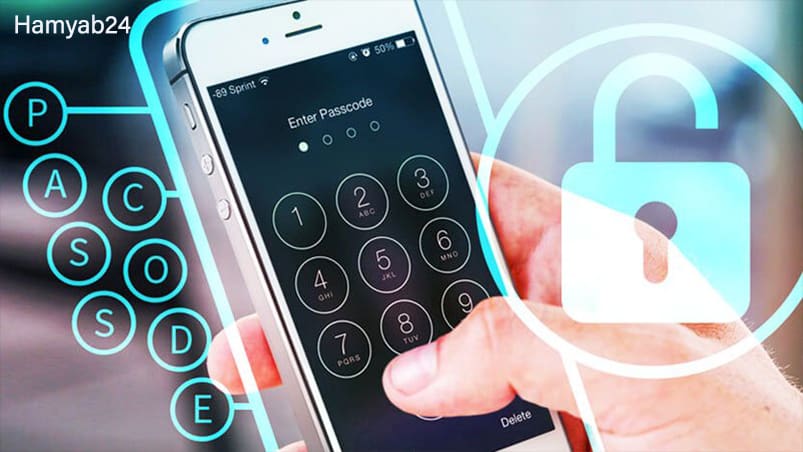
اپل به گونهای سیستمعامل iOS را طراحی کرده که اگر رمز عبور خود را فراموش کنید، تنها راه رسمی برای دسترسی مجدد به دستگاه، پاک کردن کامل آن و بازگرداندن اطلاعات از یک نسخه پشتیبان است.
- اصلاح یک تصور غلط: برخلاف برخی ادعاهای قدیمی، در نسخههای مدرن iOS هیچ راه سادهای مانند وارد کردن اپل آیدی در iTunes برای تنظیم مجدد رمز عبور صفحه قفل بدون حذف اطلاعات وجود ندارد. سیاستهای امنیتی اپل چنین دسترسی مستقیمی را مسدود کردهاند.
روش اول: باز کردن قفل با استفاده از iTunes یا Finder
اگر قبلاً آیفون خود را با کامپیوتر (ویندوز یا مک) همگامسازی کرده باشید، میتوانید از طریق iTunes (در ویندوز و مکهای قدیمی) یا Finder (در macOS Catalina و جدیدتر) دستگاه را بازیابی کنید.
مراحل انجام کار:
- آیفون خود را با کابل به کامپیوتری که قبلاً با آن همگامسازی شده، متصل کنید.
- برنامه iTunes یا Finder را باز کنید.
- آیفون را به حالت ریکاوری (Recovery Mode) ببرید. (نحوه ورود به این حالت برای مدلهای مختلف آیفون متفاوت است و میتوانید آن را در سایت رسمی اپل جستجو کنید).
- iTunes یا Finder پیامی مبنی بر وجود مشکل در آیفون نمایش داده و دو گزینه Restore (بازیابی) و Update (بهروزرسانی) را پیشنهاد میدهد.
- گزینه Restore را انتخاب کنید. این کار تمام اطلاعات و تنظیمات، از جمله رمز عبور را از روی آیفون شما پاک میکند.
- پس از اتمام فرآیند بازیابی، در مرحله راهاندازی دستگاه، گزینه “Restore from iCloud Backup” یا “Restore from Mac/PC” را انتخاب کرده و آخرین نسخه پشتیبان خود را بازگردانید.
روش دوم: استفاده از iCloud و قابلیت Find My
اگر قابلیت Find My iPhone روی دستگاه شما فعال باشد، میتوانید از طریق وبسایت iCloud اطلاعات گوشی را از راه دور پاک کرده و سپس از بکاپ بازیابی کنید.
مراحل انجام کار:
- به وبسایت iCloud.com بروید و با Apple ID خود وارد شوید.
- روی گزینه “Find iPhone” کلیک کنید.
- از لیست “All Devices”، آیفون قفل شده خود را انتخاب کنید.
- گزینه “Erase iPhone” را انتخاب کرده و تایید کنید. این عمل تمام اطلاعات دستگاه را پاک میکند.
- پس از پاک شدن اطلاعات، آیفون شما مانند یک دستگاه نو راهاندازی میشود. در طی فرآیند راهاندازی، میتوانید اطلاعات خود را از آخرین بکاپ iCloud بازیابی کنید.
به گفته وبسایت رسمی پشتیبانی اپل، «اگر رمز عبور خود را فراموش کردهاید، برای دسترسی مجدد به دستگاه خود، باید آن را پاک کنید. این فرآیند دادهها و تنظیمات شما، از جمله رمز عبور را حذف میکند.» این نقل قول به وضوح بر سیاست امنیتی سختگیرانه اپل و اهمیت حیاتی تهیه نسخه پشتیبان تاکید دارد.
اگر مجبور به ریست فکتوری شدید چه؟ لایه پنهان بازیابی اطلاعات
تمرکز این مقاله بر باز کردن قفل بدون حذف دادههاست. اما اگر هیچکدام از روشها جواب نداد و مجبور به ریست فکتوری شدید، همه چیز تمام نشده است. در گوشیهای مدرن، بسیاری از اطلاعات شما به صورت خودکار در فضای ابری همگامسازی میشوند. حتی پس از پاک شدن دستگاه، شما همچنان به موارد زیر دسترسی خواهید داشت:
- عکسها و ویدئوها: اگر از Google Photos (در اندروید) یا iCloud Photos (در آیفون) استفاده میکردید، تمام رسانههای شما امن هستند.
- مخاطبین، تقویم و ایمیلها: این موارد تقریباً همیشه با حساب گوگل یا اپل شما همگامسازی میشوند.
- چتهای واتساپ: اگر بکاپ خودکار را فعال کرده باشید، میتوانید پس از نصب مجدد، تمام گفتگوهای خود را بازیابی کنید.
بنابراین، پاک کردن دستگاه اغلب به معنی از دست دادن تنظیمات و اپلیکیشنهاست، نه خاطرات و اطلاعات حیاتی شما.
راهکارهای پیشگیرانه برای جلوگیری از فراموشی رمز عبور
بهترین راه، همیشه پیشگیری است. با رعایت نکات زیر، میتوانید ریسک فراموشی رمز و قفل شدن گوشی را به حداقل برسانید:
- فعالسازی روشهای بیومتریک (اثر انگشت و تشخیص چهره): این روشها نه تنها سریع و راحت هستند، بلکه نیاز به خاطر سپردن رمزهای پیچیده را کاهش میدهند.
- استفاده از یک مدیر رمز عبور (Password Manager): این ابزارها تمامی رمزهای عبور شما را در یک محیط امن ذخیره کرده و تنها با یک رمز اصلی قابل دسترسی هستند.
- یادداشت رمز عبور در مکانی امن: اگرچه این روش سنتی است، اما میتوانید رمز عبور گوشی خود را در یک دفترچه یادداشت فیزیکی و در مکانی امن (خارج از دید دیگران) نگهداری کنید.
سوالات متداول
خیر. در بیشتر گوشیها پس از چند تلاش ناموفق فقط یک زمان انتظار (Timeout) اعمال میشود. با این حال در آیفون اگر تعداد دفعات بسیار زیاد شود، دستگاه وارد حالت غیرفعال شده و تنها راه دسترسی مجدد، ریستور و بازیابی از بکاپ خواهد بود.
خیر. فلش کردن یا نصب مجدد سیستمعامل عملاً معادل ریست فکتوری عمیق است و تقریباً همیشه تمام اطلاعات حافظه داخلی را حذف میکند. این روش جزو راهکارهای حفظ دادهها محسوب نمیشود.
خیر. سرویسهایی مانند حساب سامسونگ یا ابزارهای مدیریت دستگاه برای اعمال تغییرات نیاز دارند گوشی به اینترنت متصل باشد. بدون اتصال، فرمان باز کردن قفل به دستگاه نمیرسد.
کلام آخر
فراموشی رمز عبور گوشی یک مشکل رایج اما قابل حل است. اگر از کاربران اندروید هستید، گزینههایی مانند Smart Lock و Samsung Find My Mobile بهترین شانس شما برای باز کردن قفل بدون از دست دادن اطلاعات هستند. برای کاربران آیفون، اهمیت داشتن یک نسخه پشتیبان (بکاپ) منظم از اطلاعات، امری حیاتی است. حتی اگر در نهایت مجبور به پاک کردن دستگاه شوید، به لطف سرویسهای ابری مدرن، بخش بزرگی از اطلاعات شما قابل بازیابی است. در نهایت، با استفاده از راهکارهای پیشگیرانه میتوانید با آرامش خاطر از دستگاه خود استفاده کنید. به یاد داشته باشید که بکاپ گرفتن از اطلاعات گوشی، یک سرمایهگذاری هوشمندانه برای حفظ خاطرات و دادههای دیجیتال شماست.



