





 0
0 1.7k
1.7kتغییر رمز مودم دی لینک (D-Link)؛ آموزش رمز پنل و وایفای
۲۸ شهریور ۱۴۰۵
زمان مطالعه: 14 دقیقه
برای تغییر رمز مودم دی لینک، مرورگر را باز کنید و آدرس 192.168.1.1 یا 192.168.0.1 را وارد کنید. پس از ورود به پنل مدیریت، از بخش Management یا Maintenance گزینه Password را انتخاب کرده و رمز جدید را ثبت کنید. نام منوها ممکن است با توجه به مدل مودم متفاوت باشد.
آیا میدانید با کلیک بر روی لینک زیر علاوه بر استعلام گارانتی گوشی خود، سرقتی یا مفقودی نبودن آن، اصالت گوشی، از مشخصات کامل گوشی خود نیز مطلع میشوید؟
- قبل از تغییر رمز مودم D-Link به چه چیزهایی نیاز داریم؟
- آدرس ورود به تنظیمات مودم دیلینک چیست؟
- چرا باید رمز مودم را تغییر دهیم؟
- آموزش تغییر رمز ورود به پنل مودم D-Link
- تغییر رمز وایفای مودم D-Link چگونه انجام میشود؟
- اگر رمز مودم D-Link را فراموش کردیم چه کنیم؟
- ریست مودم D-Link و تنظیم مجدد اینترنت
- چرا صفحه تنظیمات مودم باز نمیشود؟
- تفاوت رمز پنل مودم با رمز وایفای چیست؟
- سوالات متداول
قبل از تغییر رمز مودم D-Link به چه چیزهایی نیاز داریم؟
پیش از شروع، مطمئن شوید گوشی، لپتاپ یا کامپیوتر شما به همان مودم D-Link متصل است؛ اتصال میتواند از طریق وایفای یا کابل شبکه LAN باشد. برای تغییر رمز به اینترنت فعال نیاز ندارید، اما باید به صفحه تنظیمات داخلی مودم دسترسی داشته باشید.
برای انجام مراحل، این موارد را آماده کنید:
- یک مرورگر مانند Chrome، Firefox یا Edge
- آدرس ورود به پنل مودم، که معمولاً
192.168.0.1یاdlinkrouter.localاست - نام کاربری و رمز فعلی پنل مدیریت مودم
- رمز جدید و امن برای پنل یا وایفای
- در صورت احتمال ریست مودم، اطلاعات اتصال اینترنت از شرکت ارائهدهنده اینترنت؛ بهخصوص نام کاربری و رمز PPPoE، اگر سرویس شما از این نوع اتصال استفاده میکند.dlink+1
برای انتخاب رمز جدید، ترکیبی از حروف بزرگ و کوچک انگلیسی، عدد و نشانهها در نظر بگیرید و از رمزهای قابلحدس مانند شماره موبایل، کد ملی یا 12345678 استفاده نکنید.
آدرس ورود به تنظیمات مودم دیلینک چیست؟
ابتدا در حالی که به مودم متصل هستید، مرورگر را باز کنید و یکی از آدرسهای زیر را در نوار آدرس مرورگر وارد کنید، نه در کادر جستوجوی گوگل:
http://192.168.0.1http://dlinkrouter.localhttp://192.168.1.1
در بسیاری از مودمها و روترهای D-Link، آدرس پیشفرض 192.168.0.1 یا نام محلی dlinkrouter.local است؛ با این حال، آدرس دقیق میتواند بر اساس مدل یا تنظیمات قبلی دستگاه متفاوت باشد.dlink+1
پس از باز شدن صفحه ورود، نام کاربری در بسیاری از مدلها admin است و رمز عبور پیشفرض ممکن است خالی یا admin باشد. از آنجا که این اطلاعات میان مدلها فرق دارد و ممکن است قبلاً تغییر کرده باشد، برچسب زیر یا پشت مودم و دفترچه راهنمای همان مدل را نیز بررسی کنید.
چرا باید رمز مودم را تغییر دهیم؟
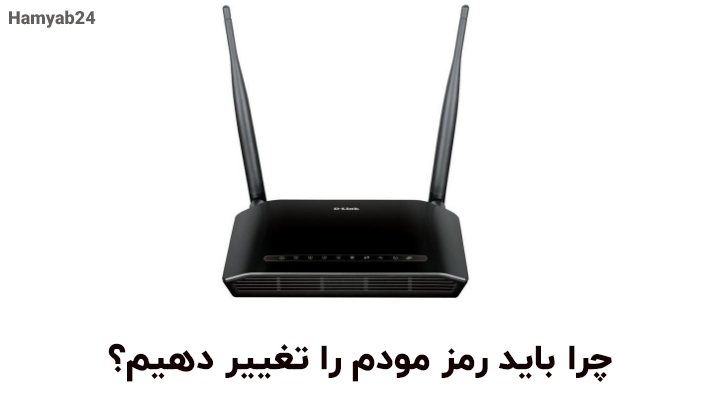
تغییر رمز عبور مودم یکی از مهمترین اقداماتی است که میتوانید برای افزایش امنیت شبکه خود انجام دهید. دلایلی که شما باید رمز عبور مودم خود را تغییر دهید عبارتند از:
- جلوگیری از دسترسی غیرمجاز: هر کسی که رمز عبور مودم شما را داشته باشد، میتواند به شبکه دسترسی داشته باشد. اگر رمز عبور شما به دست شخصی رسیده باشد که نباید دسترسی به شبکه شما داشته باشد، میتواند از شبکه شما استفاده کند و امنیت شما را به خطر بیندازد.
- جلوگیری از حملات: با تغییر رمز عبور مودم، میتوانید جلوی حملاتی که به شبکه شما انجام میشود را بگیرید. هکرها معمولاً از رمز عبور پیشفرض مودم برای نفوذ به شبکه استفاده میکنند، لذا تغییر رمز عبور مودم میتواند از این حملات جلوگیری کند.
- افزایش امنیت: رمز عبور پیشفرض مودم بسیار ضعیف است و به راحتی قابل حدس زدن است. با تغییر رمز عبور مودم به یک رمز عبور پیچیده، امنیت شبکه شما افزایش مییابد.
بنابراین، بهترین راه برای حفظ امنیت شبکه خود، تغییر رمز عبور مودم شماست. در ضمن، موجودیت یک شبکه بدون رمز عبور قابل توجه است و باعث شده سرعت و قابلیت دسترسی آسیب پذیری شبکه شما افزایش یابد.
بیشتر بخوانید: بیشتر بدانید: آیا میدانید بعد از گم شدن یا سرقت گوشی، لپ تاپ و سایر کالاهای دیجیتال خود میتوانید وارد سامانه همیاب ۲۴ شوید و یا اپلیکیشن همیاب ۲۴ را نصب کنید و بعد از ثبت به راحتی گوشی خود را ردیابی نمایید؟
آموزش تغییر رمز ورود به پنل مودم D-Link
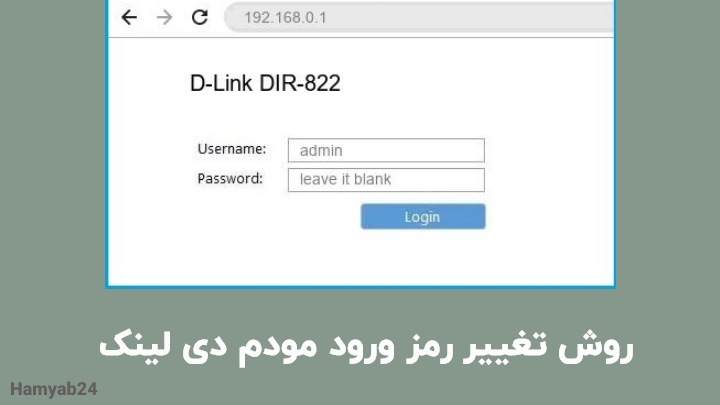
مودم دیلینک یکی از محبوبترین مودمهایی است که افراد زیادی آن را انتخاب میکنند. زمان ورود به تنظیمات مودم دی لینک مانند هر مودم دیگری باید رمز و پسورد پیش فرض آن را وارد نمایید. اما اگر بخواهیم این رمز را تغییر دهیم باید چکار کنیم؟
برای تغییر رمز ورود مودم دی لینک D-Link موارد زیر را انجام دهید.
- ابتدا در قسمت مرورگر اینترنت IP مودم http://192.168.1.1 را وارد نمایید.
- حالا نام کاربری و پسورد که همان Admin است را وارد کنید.
- صفحه باز شده گزینه Management را انتخاب نمایید.
- سپس ابتدا Access Controls و بعد User Management را انتخاب نمایید.
- حالا وارد صفحه ای میشوید که باید به ترتیب موارد زیر را انجام دهید:
. ابتدا در قسمت Username باید Admin را انتخاب کنید.
. سپس در قسمت New Username نام کاربری دلخواه خود را وارد کنید.
. حالا نوبت به پسورد میرسد: باید در قسمت Current Password پسورد قبلی (که توسط آن وارد تنظیمات مودم شدهاید (Admin)) را وارد نمایید.
. سپس در قسمت New Password پسورد جدید را وارد کنید. دقت کنید که برای امنیت بیشتر از کاراکترهای طولانی و غیر قابل حدس استفاده کنید.
. در قسمت Confirm Password پسوردی که در قسمت New Password وارد کردهاید را دوباره بدون تغییر وارد نمایید.
. نهایتا گزینه Apply را انتخاب کنید.
بیشتر بخوانید: کاربردیترین روشهای افزایش سرعت اینترنت مودم و تقویت وای فای Wifi
تغییر رمز وایفای مودم D-Link چگونه انجام میشود؟
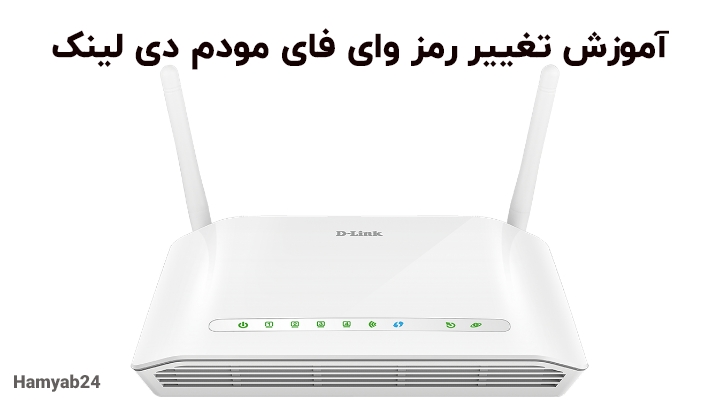
اگر میخواهید امنیت مودم خود را بالا ببرید علاوه بر تغییر رمز ورود مودم باید هر چند وقت یک بار رمز وای فای مودم را نیز تغییر دهید.
برای تغییر رمز وای فای مودم دی لینک موارد زیر را انجام دهید.
1. ابتدا IP مودم http://192.168.1.1 را در مرورگر اینترنت وارد نمایید.
2. در صفحه باز شده نام کاربری و رمز ورود را وارد کنید. ( همان نام کاربری و رمز ورودی که در قسمت قبل وارد کردهاید را باید اینجا دوباره وارد نمایید.)
3. حالا در صفحه باز شده گزینه Setup را انتخاب نمایید.
4. سپس از منوی سمت چپ wireless setup را انتخاب کنید.
5. برای تغییر اسم وای فای گزینه wireless Basics را انتخاب کنید.
6. حالا در قسمت SSID هر اسمی که دوست دارید برای وای فای خود انتخاب کنید.
7. و اما برای تغییر رمز وای فای از همان قسمت wireless setup، گزینه wireless security را انتخاب نمایید.
8. حالا گزینههایی برای شما نمایان میشود که در قسمت Pre-Shared Key میتوانید رمز دلخواه وای فای را وارد کنید. بهتر است در قسمت encryption گزینه WPA2 را انتخاب کنید.
9. و در آخر بهتر است پس از کلیک Apply Changes یکبار مودم را خاموش و روشن نمایید.
اگر رمز مودم D-Link را فراموش کردیم چه کنیم؟
ابتدا مشخص کنید کدام رمز را فراموش کردهاید: رمز وایفای یا رمز ورود به پنل مودم. اگر فقط رمز وایفای را فراموش کردهاید اما یک دستگاه از قبل با مودم متصل است، میتوانید از همان دستگاه وارد پنل شوید و رمز وایفای را مشاهده یا تغییر دهید.
اگر رمز ورود به پنل مدیریت را فراموش کردهاید، این موارد را بهترتیب امتحان کنید:
- برچسب پشت یا زیر مودم را بررسی کنید؛ در برخی مدلها اطلاعات پیشفرض ورود روی دستگاه نوشته شده است.
- اگر رمز پیشفرض را هرگز تغییر ندادهاید، نام کاربری
adminو رمز خالی یاadminرا با توجه به مدل امتحان کنید. - اگر رمز پنل قبلاً تغییر کرده و آن را نمیدانید، معمولاً راهی جز بازگرداندن مودم به تنظیمات کارخانه ندارید.
ریست کارخانهای همه تنظیمات فعلی، از جمله نام و رمز وایفای، تنظیمات اینترنت، Port Forwarding و رمز مدیریتی را پاک میکند؛ بنابراین این روش را فقط زمانی انجام دهید که اطلاعات لازم برای راهاندازی مجدد اینترنت را در اختیار دارید.
ریست مودم D-Link و تنظیم مجدد اینترنت
همان طور که گفتیم ریست کارخانهای مودم را به تنظیمات اولیه برمیگرداند و قابل بازگشت نیست. قبل از انجام آن، اگر امکان ورود به پنل را دارید، از تنظیمات فعلی نسخه پشتیبان بگیرید یا حداقل نام کاربری، رمز PPPoE، نوع اتصال و تنظیمات مهم را یادداشت کنید.
برای ریست مودم D-Link مراحل زیر را انجام دهید:
- مطمئن شوید مودم روشن است.
- سوراخ یا دکمه کوچک
Resetرا در پشت یا زیر دستگاه پیدا کنید. - با سوزن، گیره کاغذ یا نوک خودکار، دکمه را حدود 10 ثانیه نگه دارید.
- دکمه را رها کنید و منتظر بمانید مودم ریاستارت شود.
- پس از ثابت شدن چراغها، با آدرس پیشفرض مودم وارد پنل شوید.
- اطلاعات ورود پیشفرض را از برچسب مودم یا راهنمای همان مدل بررسی کنید.
- در بخش
Internet،WAN،Setup WizardیاInternet Setup، نوع اتصال اینترنت را وارد کنید. - اگر سرویس اینترنت شما PPPoE است، نام کاربری و رمز دریافتشده از شرکت اینترنت را وارد و تنظیمات را ذخیره کنید.
- نام شبکه و رمز جدید وایفای را تنظیم کنید.
در بسیاری از مدلها، نگه داشتن دکمه Reset برای بیش از 10 ثانیه موجب بازگشت به تنظیمات کارخانه و راهاندازی مجدد دستگاه میشود؛ با این حال، زمان دقیق و چراغهای هشدار ممکن است با مدل مودم تفاوت داشته باشد.
هشدار: اگر نام کاربری و رمز PPPoE را ندارید، پیش از ریست با پشتیبانی شرکت اینترنت تماس بگیرید؛ در غیر این صورت ممکن است پس از ریست، وایفای روشن باشد اما اینترنت برقرار نشود.
چرا صفحه تنظیمات مودم باز نمیشود؟
اگر با وارد کردن آدرس مودم، صفحه تنظیمات باز نمیشود، موارد زیر را بهترتیب بررسی کنید:
- مطمئن شوید گوشی یا لپتاپ به وایفای همان مودم وصل است؛ اتصال به اینترنت موبایل یا وایفای دیگری باعث باز نشدن پنل میشود.
- VPN، پروکسی یا ابزارهای تغییر DNS را موقتاً خاموش کنید.
- آدرسهای
192.168.0.1،192.168.1.1وdlinkrouter.localرا جداگانه امتحان کنید. - آدرس را در نوار بالایی مرورگر وارد کنید، نه در صفحه جستوجوی گوگل.
- مرورگر دیگری را امتحان کنید یا کش مرورگر را پاک کنید.
- مودم و دستگاه متصل را یکبار خاموش و روشن کنید.
- در صورت امکان، با کابل LAN به مودم وصل شوید.
- آدرس Gateway یا Default Gateway دستگاه خود را بررسی کنید؛ این آدرس معمولاً همان IP ورود به پنل مودم است.
- بررسی کنید چراغ Power و Wi-Fi یا LAN مودم روشن هستند.
حتی اگر اینترنت قطع باشد، تا زمانی که دستگاه به مودم متصل است، معمولاً باید بتوانید صفحه مدیریت محلی آن را باز کنید. اگر بعد از بررسی این موارد همچنان دسترسی ندارید، احتمال دارد IP مودم قبلاً تغییر کرده باشد یا نیاز به ریست کارخانهای وجود داشته باشد.
تفاوت رمز پنل مودم با رمز وایفای چیست؟
رمز پنل مودم و رمز وایفای دو کاربرد متفاوت دارند و بهتر است هر دو را جداگانه و قوی انتخاب کنید.
| مورد | رمز پنل مودم | رمز وایفای |
|---|---|---|
| کاربرد | ورود به صفحه تنظیمات و مدیریت مودم | اتصال گوشی، لپتاپ و سایر دستگاهها به شبکه بیسیم |
| محل استفاده | آدرسهایی مانند 192.168.0.1 یا dlinkrouter.local | فهرست شبکههای Wi-Fi گوشی، لپتاپ و تلویزیون |
| سطح دسترسی | تغییر تنظیمات اینترنت، وایفای، امنیت و مدیریت شبکه | فقط امکان استفاده از شبکه اینترنت یا شبکه داخلی |
| زمان تغییر | پس از راهاندازی اولیه و در صورت احتمال افشای رمز | در صورت اشتراکگذاری با افراد دیگر یا احتمال سوءاستفاده |
| نتیجه تغییر | برای ورود مجدد به پنل باید رمز جدید وارد شود | دستگاههای متصل قطع میشوند و باید با رمز جدید وصل شوند |
رمز پنل مدیریت را نباید با رمز وایفای یکسان بگذارید؛ در صورت لو رفتن رمز وایفای، جدا بودن این دو رمز مانع از دسترسی مستقیم افراد به تنظیمات مودم میشود.
بیشتر بخوانید: بهترین مکان خانه برای نصب مودم وای فای
سوالات متداول
در بسیاری از مدلها میتوانید از 192.168.0.1 یا dlinkrouter.local استفاده کنید. بعضی مودمها نیز با 192.168.1.1 باز میشوند؛ آدرس دقیق را از برچسب مودم یا Default Gateway دستگاه بررسی کنید.
در بسیاری از مدلها نام کاربری admin است و رمز عبور خالی یا admin در نظر گرفته میشود. چون این مورد به مدل دستگاه بستگی دارد، اطلاعات درجشده روی بدنه یا دفترچه راهنمای مودم را ملاک قرار دهید.
خیر، تغییر رمز وایفای معمولاً تنظیمات اینترنت را تغییر نمیدهد؛ اما تمام دستگاههایی که با رمز قبلی متصل بودهاند قطع میشوند و باید رمز جدید را وارد کنند.
اگر یک دستگاه از قبل به مودم وصل است، از طریق آن وارد پنل مودم شوید و رمز وایفای را تغییر دهید. اگر نه رمز وایفای و نه رمز پنل را ندارید، ممکن است نیاز به ریست کارخانهای مودم داشته باشید.
ریست کارخانهای تنظیمات اتصال اینترنت را پاک میکند. اگر سرویس شما PPPoE باشد، باید نام کاربری و رمز سرویسدهنده اینترنت را دوباره در بخش Internet یا WAN مودم وارد کنید.
خیر. کافی است دستگاه شما به مودم وصل باشد تا بتوانید صفحه تنظیمات داخلی آن را باز کنید؛ با این حال، برای آزمایش اتصال اینترنت پس از تغییر تنظیمات، اتصال فعال لازم است.
نتیجهگیری
با توجه به اهمیت مودم و اینترنت باید تمام تلاش خود را در زمینه بالا بردن امنیت مودم انجام دهید. برای این کار بتر است چند وقتی یک بار رمز وای فای و رمز ورود مودم را تغییر دهید. ما در این جا نحوه تغییر رمز ورود مودم دی لینک D-Link را آموزش دادیم. اگر سوال یا نظری دارید با ما در میان بگذارید.
در ضمن شما میتوانید با نصب اپلیکیشن همیاب۲۴ علاوه بر مراقبت از گوشی در برابر سرقت، از امکانات بینظیر آن نیز بهرهمند شوید.



