





 1
1 6.6k
6.6kآپدیت آیفون با دیتای سیم کارت چگونه انجام می شود؟
۰۵ خرداد ۱۴۰۴
زمان مطالعه: 6 دقیقه
یکی از سوالات پرتکرار کاربران اپل این است که “آیا می توان iOS را بدون Wi-Fi به روز کرد؟” سیستمعامل iOS در نسخههای مختلف معمولاً کاربران را به استفاده از Wi-Fi برای بهروزرسانی تشویق میکند، اما راههایی وجود دارد که بتوانید بدون وایفای و فقط با اینترنت سیمکارت، آپدیت آیفون را انجام دهید.
آپدیت آیفون با اینترنت سیم کارت
گرچه آیفون به کاربران خود توصیه میکند برای آپدیت نسخه جدید iOS خود از اینترنت وای فای استفاده کنند اما به دلیل قطع و وصل شدن و اختلالاتی که در این شبکه وجود دارد، ممکن است آپدیت با مشکل روبرو شود. پس برای داشتن یک تجربهی بهتر، توصیه میشود از اینترنت سیم کارت برای آپدیت نسخه جدید iOS استفاده کنید. اما قبل از آن باید یک سری نکات را رعایت کرد:
6 نکته مهم قبل از آپدیت آیفون با اینترنت سیمکارت
1. داشتن فضای کافی
برای آپدیت آیفون خود لازم است که فضای کافی در حافظهی گوشی خود داشته باشید. از همین رو دقت کنید که قبل از شروع بروز رسانی، فضای کافی روی حافظهی خود ایجاد کنید.
2. شارژ باتری
دقت کنید برای بروزرسانی آیفون خود باید شارژ گوشی بالای 50 درصد باشد. پس قبل از شروع آپدیت، گوشی خود را شارژ کنید. اگر شارژ گوشی شما کم باشد، به شما اجازه بروزرسانی داده نخواهد شد.
4. حجم بسته اینترنت
برای اینکه در حین آپدیت نسخه جدید iOS به مشکل برنخورید، بستهی اینترنتی با حجم مناسب خریداری کنید.
5. در دسترس بودن اپل آیدی
بعد از اتمام پروسه بروزرسانی آیفون، از شما اطلاعات اپل آیدی تان خواسته خواهد شد. پس این اطلاعات را در دسترس داشته باشید تا با مشکل مواجه نشوید.
6. عجله نکنید
برای آپدیت آیفون خود به نسخه جدید عجله نکنید زیرا معمولا نسخههایی که تازه معرفی میشوند خطاهایی دارند که در نسخههای بعدی رفع خواهند شد.
بیشتر بخوانید: جلوگیری از ردیابی گوشی آیفون: راهکارهای افزایش حریم خصوصی
نحوه آپدیت آیفون با اینترنت سیم کارت
ابتدا دقت کنید که نسخه iOS 12/13 همیشه نیاز به اینترنت دارد. پس برای شروع فرآیند بروزرسانی، لازم است اینترنت همراه خود را روشن کنید. برای این کار لازم است وارد تنظیمات گوشی ایفون خود شده و با انتخاب گزینه Cellular، Cellular Data خود را فعال کنید.
سپس با طی کردن مراحل زیر آپدیت ایفون خود را شروع کنید:
- به تنظیمات گوشی رفته و گزینه General را انتخاب کنید.
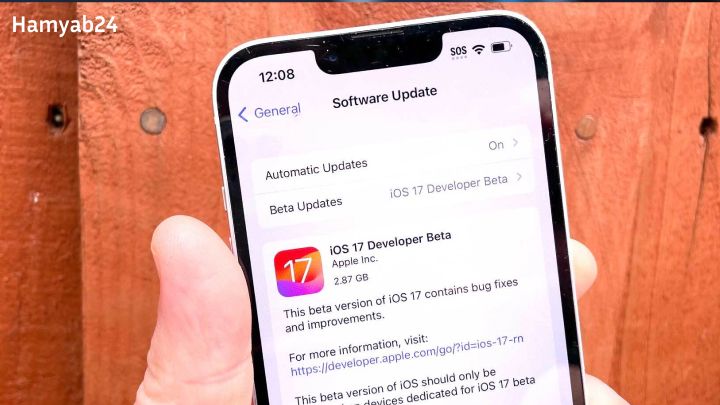
- در قسمت General گزینه مربوط به بروزرسانی آیفون که با نام software update مشخص شده است را انتخاب کنید.
- بعد از انتخاب این گزینه صفحهی جدیدی باز میشود و اگر آپدیت جدیدی در دسترس باشد، قابل مشاهده است.
- حالا با اینترنت سیمکارت فرآیند بروزرسانی آغاز خواهد شد.
حجم قابل آپدیت آیفون با دیتای سیم کارت
بسته به نسخه iOS و نوع اتصال (4G یا 5G)، حجم آپدیتهایی که میتوان با اینترنت سیمکارت انجام داد متفاوت است:
- در نسخه قدیمی تر iOS (14 و قبل از آن): محدودیت در این نسخهها سختگیرانهتر بود. فقط آپدیتهایی با حجم زیر 200 مگابایت قابل دانلود با دیتای سیم کارت بودند در نتیجه برای آپدیت کامل سیستمعامل iOS، اتصال به وایفای اجباری بود.
- در نسخههای جدیدتر iOS (iOS 15 به بعد): اپل گزینهای به نام Allow More Data on 5G اضافه کرده است.
اگر این گزینه فعال باشد و آیفون شما به اینترنت 5G متصل باشد،
میتوانید آپدیتهای حجیم (بالای 1 تا حتی 5 گیگابایت) را هم با دیتای سیمکارت دریافت کنید.
بیشتر بخوانید: آموزش کامل پاک کردن حافظه پنهان (کش) گوشی آیفون
راهحلهای دور زدن محدودیت آپدیت با سیمکارت
همانطور که گفته شد ایفون برای آپدیت نسخههای حجیمتر، گزینه دانلود با اینترنت سیمکارت را غیرفعال میکند. اما راههایی برای حل کردن این مشکل وجود دارد که در اینجا به آنها پرداختهایم:
- استفاده از هاتاسپات موبایل دیگر: میتوان با متصل شدن به اینترنت یک گوشی دیگر، آپدیت آیفون رو شروع کرد. از نظر سیستم، این اتصال وایفای محسوب میشود.
- تغییر تاریخ آیفون (ترفند کاربردی):
- اپل برای جلوگیری از مصرف ناخواسته دیتا، در بعضی نسخههای iOS شرط گذاشته که فقط با وای فای میتوان فایلهای بزرگ (مثل آپدیت سیستمعامل) را دانلود کرد.
با تغییر تاریخ (مثلاً چند 3 ماه جلوتر)، سیستم ممکن است تصور کند مدت زیادی از آخرین بررسی گذشته و محدودیت دانلود را نادیده بگیرد. - برای اینکار باید وارد
Settings > General > Date & Timeشوید. - Set Automatically را خاموش کنید.
- تاریخ را روی 3 ماه آینده تنظیم کنید.
- به صفحه Software Update برگردید.
- اپل برای جلوگیری از مصرف ناخواسته دیتا، در بعضی نسخههای iOS شرط گذاشته که فقط با وای فای میتوان فایلهای بزرگ (مثل آپدیت سیستمعامل) را دانلود کرد.
بیشتر بخوانید: چطورآیفون را ریستارت کنیم؟
آپدیت ایفون چقدر طول میکشد؟
آپدیت آیفون معمولاً بین ۳۰ دقیقه تا ۱.۵ ساعت طول میکشد که شامل دانلود، آمادهسازی و نصب است.
زمان دقیق بستگی به حجم آپدیت، سرعت اینترنت، مدل گوشی و وضعیت حافظه دارد.
آپدیتهای بزرگتر و اینترنت کندتر، زمان بیشتری میبرد.
| مرحله | مدت زمان تقریبی |
|---|---|
| دانلود آپدیت | ۱۵ دقیقه تا ۱ ساعت (بسته به سرعت اینترنت و حجم آپدیت) |
| آمادهسازی نصب (Preparing Update) | ۱۰ تا ۲۰ دقیقه |
| نصب و ریاستارت آیفون | ۱۰ تا ۳۰ دقیقه |
اگر ایفون را اپدیت کنیم چه میشود؟
یکی از ابهامات کاربران این است که آیا با آپدیت آیفون اطلاعات پاک میشود؟ باید گفت با آپدیت هر نوع گوشی از جمله آیفون هیچکدام از اطلاعات ما پاک نخواهد شد. تنها سیستم بهبود مییابد، باگها و خطاهای نسخهی قبلی رفع میشود، رابط کاربری سیستم عامل بهتر میشود، اپلیکیشنها بهتر و سازگارتر اجرا میشوند، امنیت دستگاه افزایش مییابد و احتمالا فضای بیشتری از حافظه اشغال خواهد شد.
بیشتر بخوانید: ریست فکتوری آیفون| راهنمای گام به گام
در نهایت
آپدیت آیفون با اینترنت سیم کارت گرچه محدودیتهایی دارد اما امکانپذیر است. بهترین روشهای ممکن برای از بین بردن این محدودیتها را در این مقاله بررسی کردیم. امیدواریم برای شما کاربردی باشد.
اگر سوال یا تجربهای در این زمینه دارید خوشحال میشویم زیر همین مقاله با ما به اشتراک بگذارید تا در اسرع وقت پاسخگوی شما باشیم.



