





 0
0 3.4k
3.4kبکاپ واتساپ چگونه گرفته میشود؟ آموزش پشتیبانگیری و بازیابی چتها در اندروید و آیفون
۲۹ شهریور ۱۴۰۵
زمان مطالعه: 9 دقیقه
تفاوتی نمیکند برای چه به سراغ واتس اپ رفتهاید، در هر صورت شکی نیست اطلاعات مهمی در حساب کاربریتان دارید که اگر از بین بروند، برایتان دردسر ساز میشود.
برای همین است که در این مقاله، نحوه بکاپ گرفتن از واتساپ را با هم مرور میکنیم؛ روشهایی ساده برای تهیه نسخه پشتیبان از اطلاعات تا خیالتان بابت آنها راحت باشد.
بکاپ واتساپ چیست و چرا باید آن را فعال کنیم؟
بکاپ واتساپ یعنی تهیه نسخه پشتیبان از پیامها، عکسها، ویدیوها و فایلهای گفتگوها تا در صورت تعویض گوشی، حذف ناخواسته برنامه، خرابی موبایل یا نصب مجدد واتساپ، بتوانید اطلاعاتتان را بازیابی کنید. در گوشیهای اندرویدی، نسخه پشتیبان معمولاً با حساب گوگل انجام میشود و در آیفون، اطلاعات در iCloud ذخیره میشود.
اگر از گفتگوهای مهم کاری، رسیدها، تصاویر خانوادگی یا فایلهای ضروری در واتساپ استفاده میکنید، بهتر است بکاپ خودکار را فعال کنید. توجه کنید که برای بازیابی نسخه پشتیبان، معمولاً باید از همان شماره تلفن و همان حساب گوگل یا Apple ID مورد استفاده هنگام تهیه بکاپ استفاده کنید.
نکته: پیش از حذف واتساپ یا انتقال به گوشی جدید، یکبار بهصورت دستی بکاپ بگیرید تا آخرین پیامها و فایلها نیز در نسخه پشتیبان ثبت شوند.
بیشتر بخوانید: چگونه از طریق گوگل وارد واتساپ شویم؟
بکاپ گرفتن برای مهاجرت از iOS به اندروید و بر عکس
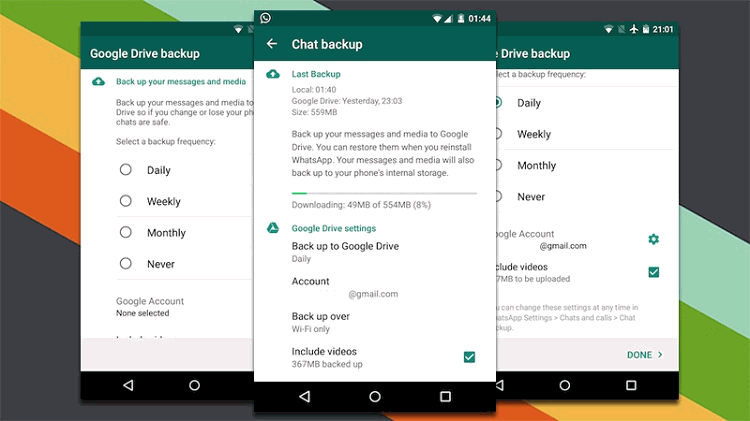
اگر قصد دارید که به زودی از اندروید به iOS مهاجرت کرده و پیامهای واتس اپ را هم با خود ببرید، متأسفانه باید بگوییم که خیلی خوش شانس نیستید. چرا که با تهیه بکاپ در نسخه اندروید واتس اپ، فایلهای شما در گوگل درایو ذخیره میشوند.
همچنین نسخه اندروید برای بازگردانی پیامها هم به گوگل درایو متکی است. با این وجود، نسخه iOS اپلیکیشن این دو کار را در فضای ابری اختصاصی اپل یعنی آی کلاود انجام میدهد.
حتی اگر اپلیکیشن iOS گوگل درایو را هم داشته باشید، نمیتوانید فایلهای نسخه اندروید اپلیکیشن را بازگردانید. نسخه آیفون و آیپد واتس اپ فقط با آی کلاود کار میکند.
گوشی شما گم شده یا به سرقت رفته است؟
با ثبت سرقت و واردکردن شناسه IMEI در همیاب۲۴، اطلاعات دستگاه را برای پیگیری در دسترس قرار دهید.
ثبت سرقت موبایل
نحوه بکاپ گرفتن از واتساپ در اندروید
در واتساپ اندروید میتوانید پشتیبانگیری خودکار را به حساب گوگل متصل کنید تا پیامها و رسانهها در بازه زمانی دلخواه ذخیره شوند. قبل از شروع، مطمئن شوید به حساب گوگل وارد هستید و فضای کافی در گوشی و حساب گوگل دارید.
فعالکردن بکاپ خودکار در حساب گوگل
برای فعالسازی بکاپ خودکار واتساپ در اندروید، مراحل زیر را دنبال کنید:
- برنامه واتساپ را باز کنید.
- روی منوی سهنقطه در بالای صفحه بزنید و وارد Settings شوید.
- گزینه Chats را انتخاب کنید.
- وارد بخش Chat backup شوید.
- روی Back up to your Google Account بزنید.
- بازه زمانی بکاپ را انتخاب کنید؛ برای مثال روزانه، هفتگی یا ماهانه.
- حساب گوگل موردنظر را انتخاب کنید یا با گزینه Add account حساب جدیدی اضافه کنید.
- در صورت نیاز، گزینه Include videos را فعال کنید تا ویدیوها نیز در بکاپ قرار بگیرند.
- مشخص کنید بکاپ فقط با وایفای انجام شود یا با اینترنت همراه نیز امکانپذیر باشد.
واتساپ امکان تعیین زمانبندی، انتخاب حساب گوگل، افزودن ویدیوها و استفاده از اینترنت همراه برای بکاپ را در اختیار کاربران اندروید قرار میدهد.
بیشتر بدانید: چگونه از طریق گوگل وارد واتساپ شویم؟
تنظیم بکاپ واتساپ در حساب گوگل در اندروید:
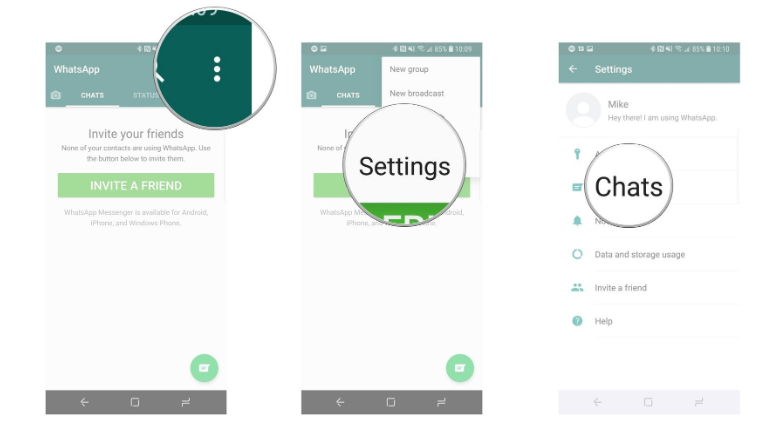
۱) اپلیکیشن واتس اپ را اجرا کنید.
۲) روی آیکن منو در گوشه بالا و سمت راست اپلیکیشن اشاره کنید. آیکن به شکل سه نقطه عمودی است.
۳) وارد Settings شوید.
۴) به بخش Chats بروید.
۵) روی Chat backup اشاره کنید.
۶) روی Google Drive Settings اشاره کرده تا بتوانید بازه زمانی پشتیبانگیری را تعیین کنید.
۷) روی گزینه Account اشاره کنید.
۸) حساب کاربری که قصد تهیه پشتیبان از آن دارید را برگزینید.
- روی یکی از حسابهای لیست اشاره کنید.
- برای ساخت یک حساب جدید روی گزینه Add account ضربه بزنید.
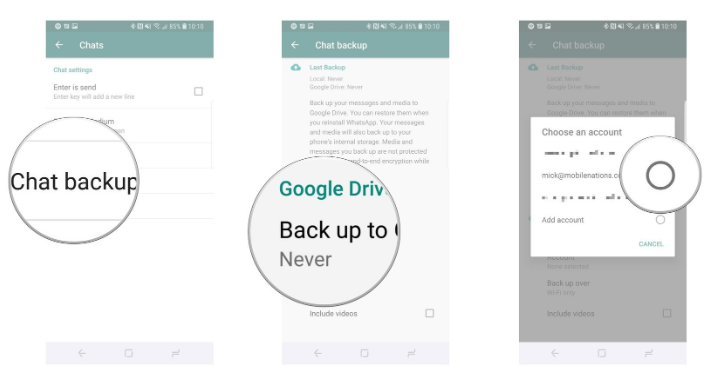
۹) گزینه Allow را بزنید.
۱۰) روی Back up over اشاره کنید.
- با اشاره روی دایره کنار وای فای میتوانید پشتیبانگیری را فقط با وای فای انجام بدهید.
۱۱) روی باکس Include Videos برای گرفتن پشتیبان از پیامهای ویدیویی اشاره کنید.
۱۲) در نهایت روی Back Up اشاره کنید تا تهیه نسخه پشتیبان از فایلها آغاز شود.
حالا که از همه چیز بکاپ گرفته شده، هر بار که واتس اپ را نصب مجدد میکنید قادر به بازگردانی چتها خواهید بود، تفاوتی نمیکند روی چه دستگاهی باشد. توجه داشته باشید که واتس اپ در عین تهیه پشتیبان از فایلها در گوگل درایو، نسخه دیگری را هم در حافظه داخلی گوشی شما ذخیره میکند. بنابراین باید انتظار پر شدن حافظه را هم داشته باشید.
بسته به تعداد فایلها و میزان چتهای شما، فرآیند تهیه بکاپ ممکن است اندکی زمانبر باشد. بنابراین ایده بدی نیست که حین انجام این کار گوشی را به شارژ بزنید. نکته خوب در مورد پشتیبانهای واتس اپ اینجاست که با گرفتن هر پشتیبان، فایل جدیدی ایجاد نمیشود بلکه اطلاعات جدید به پشتیبان قبلی اضافه خواهد شد.
شناسه IMEI گوشی خود را پیش از بروز مشکل ثبت و نگهداری کنید.
ثبت اطلاعات دستگاه در همیاب۲۴، دسترسی سریعتر به مشخصات آن را هنگام مفقودی یا سرقت ممکن میکند.
ثبت شناسه گوشی
چرا بکاپ واتساپ انجام نمیشود؟
انجام نشدن بکاپ واتساپ معمولاً به دلیل کمبود فضای خالی در گوشی یا فضای ابری، قطع بودن اینترنت، انتخاب نشدن حساب گوگل یا iCloud درست، محدودیت باتری و اینترنت همراه یا قدیمی بودن نسخه واتساپ رخ میدهد.
برای رفع مشکل، این موارد را بررسی کنید:
- اتصال وایفای پایدار را امتحان کنید.
- فضای خالی گوشی و حساب گوگل یا iCloud را بررسی کنید.
- مطمئن شوید همان حساب گوگل یا Apple ID موردنظر به گوشی متصل است.
- واتساپ را از فروشگاه رسمی به آخرین نسخه بهروزرسانی کنید.
- اگر بکاپ شامل ویدیوهاست، یکبار گزینه Include videos را غیرفعال کنید تا حجم فایل کاهش یابد.
- در اندروید، محدودیت مصرف باتری یا دیتای پسزمینه واتساپ را بررسی کنید.
- اگر بازیابی انجام نمیشود، توجه کنید گزینه Restore فقط در مرحله راهاندازی اولیه واتساپ نمایش داده میشود، نه در تنظیمات عادی برنامه.
هر بکاپ جدید میتواند نسخه قبلی موجود در حساب گوگل را جایگزین کند؛ بنابراین بهتر است پیش از انجام تغییرات مهم روی گوشی، از آخرین وضعیت گفتگوها بکاپ بگیرید.
بیشتر بخوانید: نصب واتساپ قدیمی خودم
چند نکته مهم
- بهتر است در کنار تهیه نسخه پشتیبان در فضاهای ابری، همیشه از پیامهای مهمتان در کامپیوتر هم نسخه پشتیبان داشته باشید.
- پاک کردن و نصب متوالی واتس اپ میتواند به طور موقت منجر به مسدود شدن حساب کاربریتان شود.
- اگر تمایلی به پشتیبان گرفتن در گوگل درایو نداشتید، میتوانید از اطلاعات مهم واتس اپ در حافظه SD هم پشتیبان تهیه کرده و به گوشی جدیدتان منتقل کنید. اطلاعات واتس اپ معمولا در مسیر sdcard/WhatsApp/Databases ذخیره میشوند که با یک اپلیکیشن فایل منیجر میتوانید به آنها دسترسی پیدا کنید.
- برای تهیه پشتیبان از چتهای واتس اپ در ایمیل، کافیست وارد صفحه چت شده و با انتخاب آیکن سه نقطه و ورود به بخش More، روی گزینه Export Chat اشاره کنید. در این صورت میتوانید تمام محتوای گفتگو (شامل فایلها) را به ایمیل خود بفرستید.

سوالات متداول
بکاپ واتساپ میتواند عکسها، فایلها و ویدیوها را شامل شود؛ اما در تنظیمات باید گزینه Include videos را فعال کنید. فعالبودن این گزینه حجم بکاپ و زمان موردنیاز برای تکمیل آن را افزایش میدهد.
در گوشیهای اندرویدی، بکاپ واتساپ با حساب گوگل انجام میشود و در آیفون، نسخه پشتیبان در iCloud ذخیره خواهد شد. برای بازیابی اطلاعات، باید از همان شماره تلفن و همان حسابی استفاده کنید که بکاپ با آن ایجاد شده است.
اگر پیش از حذف برنامه بکاپ بهدرستی تهیه شده باشد، هنگام نصب دوباره واتساپ و ورود با همان شماره و همان حساب گوگل یا iCloud، گزینه بازیابی چتها به شما نمایش داده میشود.
بله، برای انتقال از اندروید به آیفون باید در زمان راهاندازی آیفون جدید از برنامه Move to iOS استفاده کنید و در مرحله انتقال دادهها، واتساپ را انتخاب کنید.
بکاپ رمزگذاریشده با رمز، passkey یا کلید ۶۴ رقمی محافظت میشود. بنابراین باید اطلاعات دسترسی آن را در محلی امن نگه دارید؛ واتساپ تأکید میکند این اطلاعات برای دسترسی به بکاپ اهمیت دارند.
جمعبندی
بکاپ واتساپ راهی مطمئن برای حفظ پیامها، عکسها، ویدیوها و فایلهای مهم شماست تا در زمان تعویض گوشی، حذف برنامه یا بروز مشکل برای دستگاه، بتوانید اطلاعاتتان را بازیابی کنید. در اندروید این نسخه پشتیبان معمولاً با حساب گوگل و در آیفون با iCloud ذخیره میشود؛ بنابراین برای بازگردانی چتها باید به همان شماره تلفن و همان حساب کاربری قبلی دسترسی داشته باشید.
برای جلوگیری از ازدسترفتن آخرین گفتگوها، بهتر است بکاپ خودکار را فعال کنید و پیش از حذف واتساپ یا انتقال به گوشی جدید، یکبار هم بهصورت دستی نسخه پشتیبان بگیرید. همچنین اگر بکاپ انجام نمیشود، اتصال اینترنت، فضای خالی گوشی و فضای ابری، حساب گوگل یا Apple ID و بهروزبودن واتساپ را بررسی کنید.



